Apple Mail(macOS 郵件) 設定教學
以下說明適用於 macOS 內建的「郵件」App。 伺服器位址、連接埠等設定值請參閱 Mail 客戶端設定教學。
注意:以下文字說明與截圖中的
user(例如user@cs.nycu.edu.tw)僅為範例,設定時請將user換成您自己的工作站帳號。
設定步驟
-
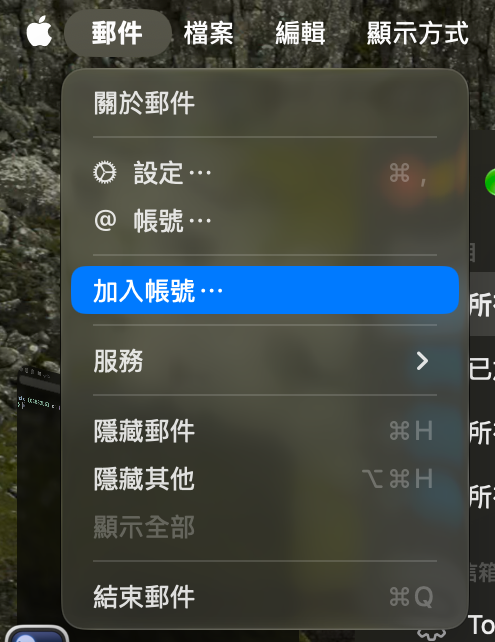
開啟「郵件」App。若是第一次使用,會直接出現選擇郵件帳號提供者的畫面;若已設定過其他帳號,請點選上方選單列的「郵件」→「加入帳號⋯」。
-
在「加入帳號」視窗中輸入您的電子郵件地址(例如
user@cs.nycu.edu.tw),然後按「繼續」。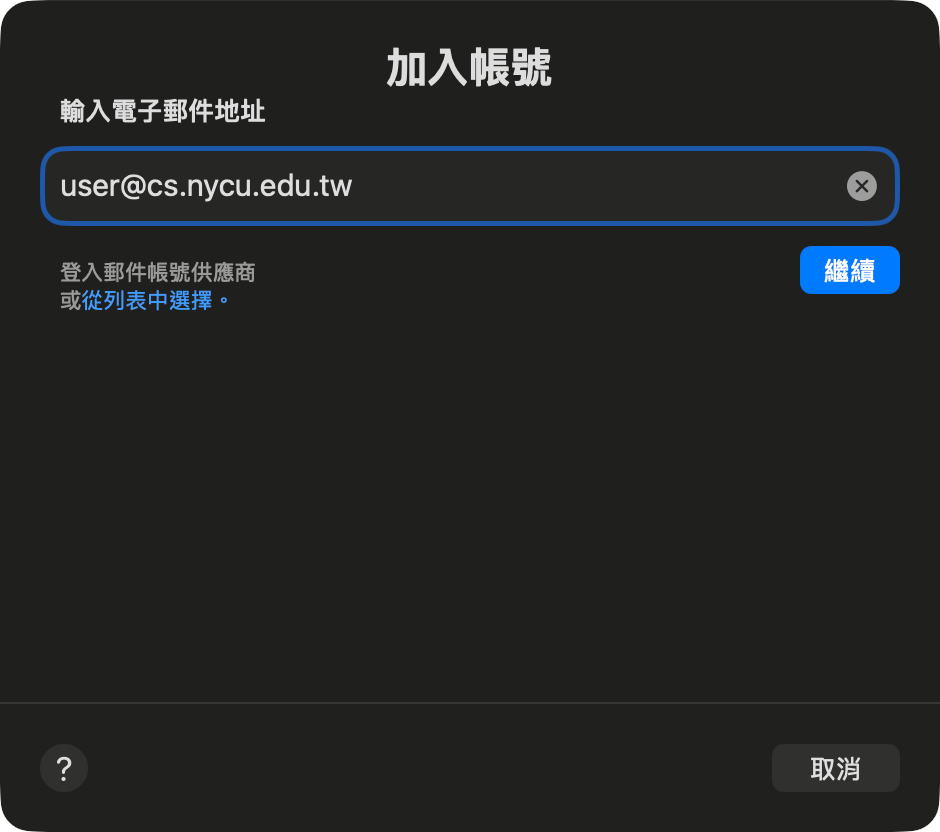
-
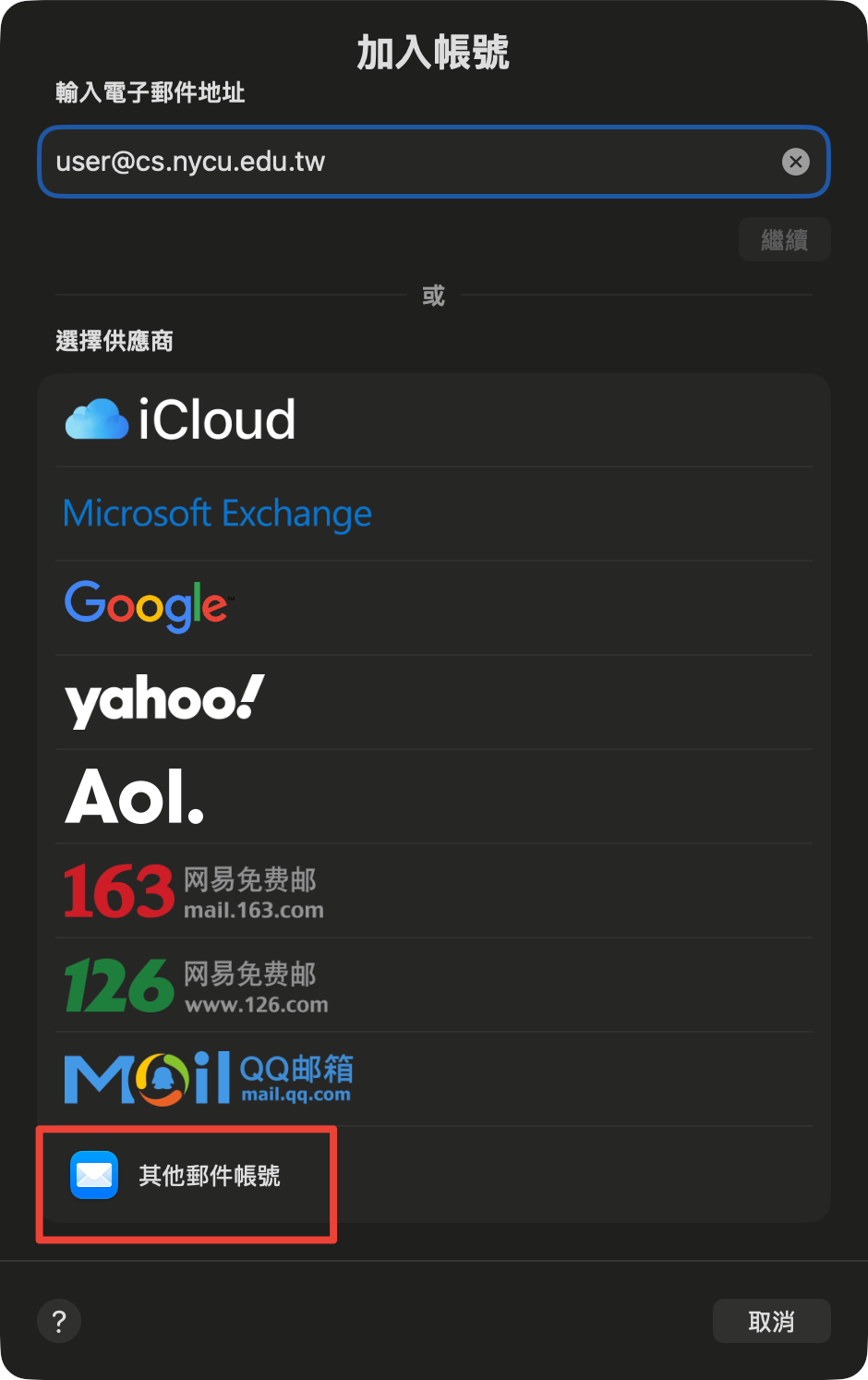
在「選擇供應商」清單中,選擇最下方的「其他郵件帳號」。
-
在「加入郵件帳號」視窗中輸入您的名稱、電子郵件地址(例如
user@cs.nycu.edu.tw)及工作站密碼,然後按「登入」。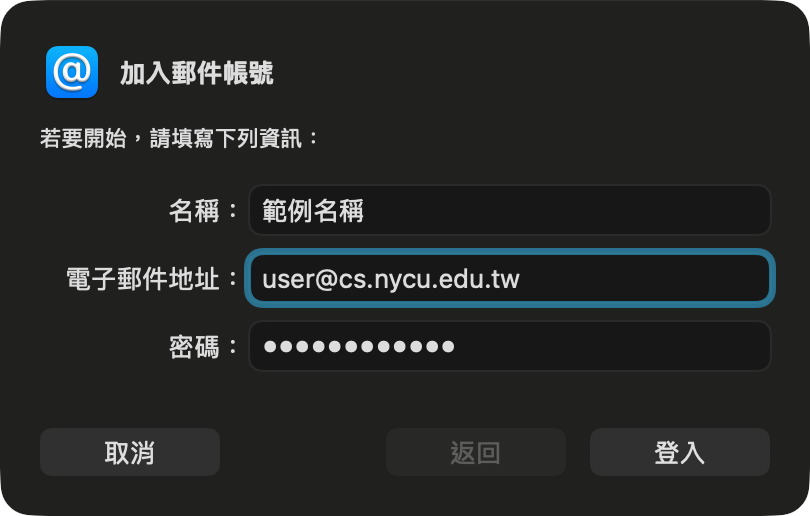
-
畫面出現「無法驗證帳號名稱或密碼」並顯示更多欄位時,請填入以下設定,然後按「登入」:
- 使用者名稱: 您的工作站帳號(例如
user) - 帳號類型: IMAP
- 收件伺服器:
imap.cs.nycu.edu.tw - 寄件伺服器:
smtp.cs.nycu.edu.tw
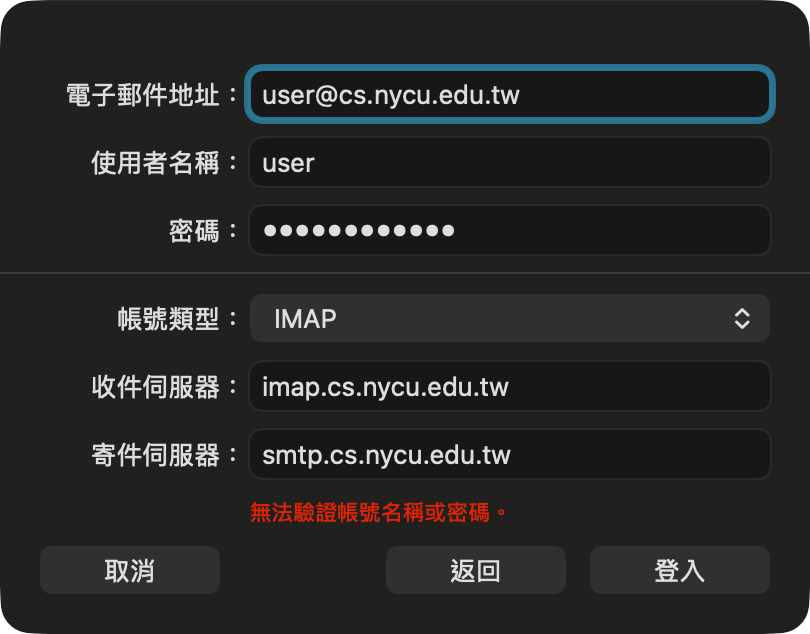
- 使用者名稱: 您的工作站帳號(例如
-
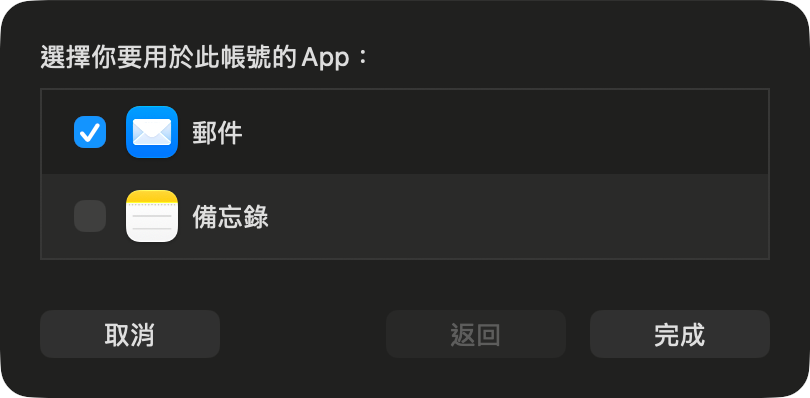
在「選擇你要用於此帳號的 App」畫面中,勾選「郵件」即可,然後按「完成」。
無法收發信件
請點選上方選單列的「郵件」→「設定⋯」→「帳號」,選擇您的帳號後點選「伺服器設定」,取消勾選「自動管理連線設定」並確認以下設定,然後按「儲存」:
- 收件伺服器(IMAP)
- 連接埠:
993 - 勾選「使用 TLS/SSL」
- 認證: 密碼
- 連接埠:
- 寄件伺服器(SMTP)
- 連接埠:
465 - 勾選「使用 TLS/SSL」
- 認證: 密碼
- 連接埠:
其他問題
若設定時遇到帳號驗證失敗等問題,請參閱 Mail 客戶端設定教學 的常見問題。若仍無法解決,請洽資工系資訊中心:
- E-mail: help@cs.nycu.edu.tw