Thunderbird 設定教學
以下說明適用於 Windows、macOS 及 Linux 版的 Thunderbird。 伺服器位址、連接埠等設定值請參閱 Mail 客戶端設定教學。
注意:以下文字說明與截圖中的
user(例如user@cs.nycu.edu.tw)僅為範例,設定時請將user換成您自己的工作站帳號。
設定步驟
-
開啟 Thunderbird。若是第一次使用,會直接出現「新增您的電子郵件地址」畫面;若已設定過其他帳號,請點選右上角選單「≡」→「帳號設定」,再點選左下角「帳號動作」→「新增郵件帳號」。輸入您的全名及電子郵件地址(例如
user@cs.nycu.edu.tw),然後按「繼續」,Thunderbird 會開始尋找伺服器設定。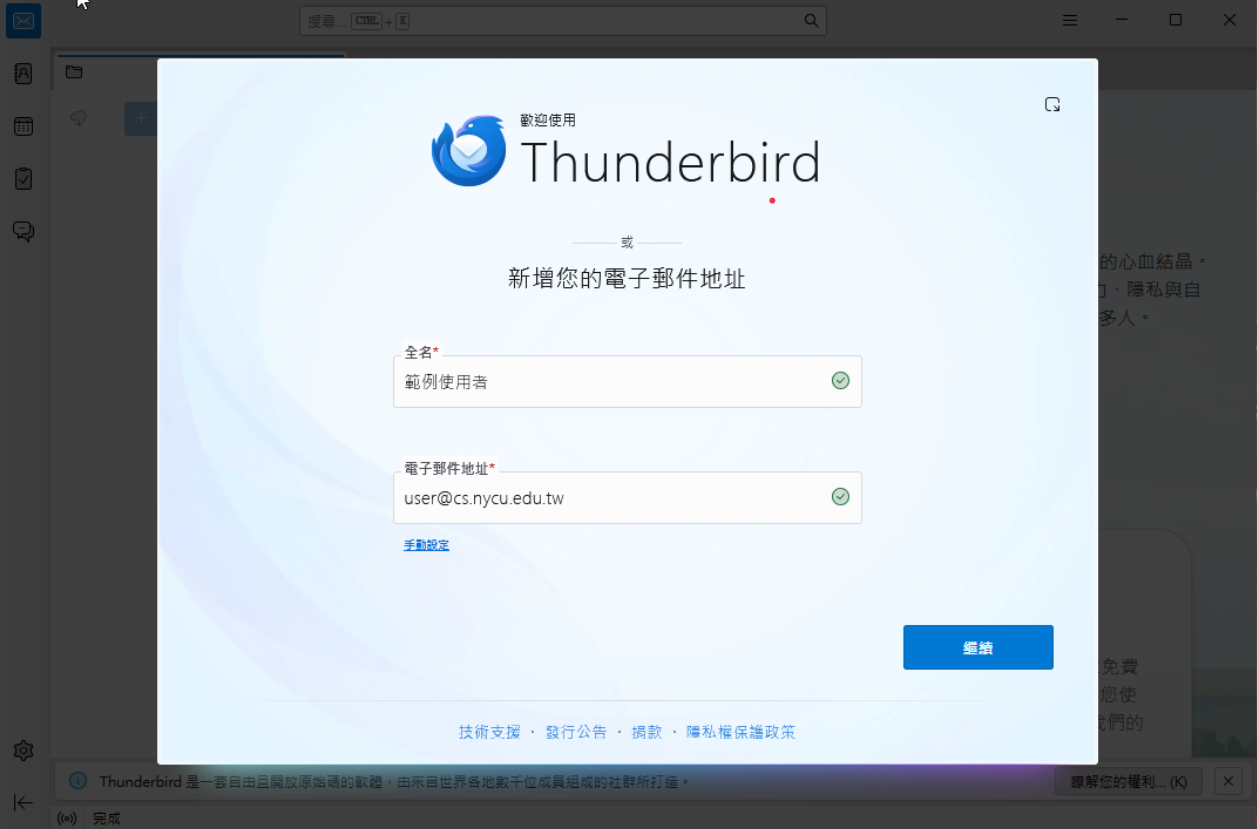
-
出現「已自動找到帳號設定」後,確認左側選擇的是「IMAP」,右側的設定如下,然後按「繼續」:
- 內送(IMAP)伺服器:
imap.cs.nycu.edu.tw,PORT:993 - 外寄(SMTP)伺服器:
smtp.cs.nycu.edu.tw,PORT:465 - 安全性: SSL/TLS
- 驗證方式: 普通密碼
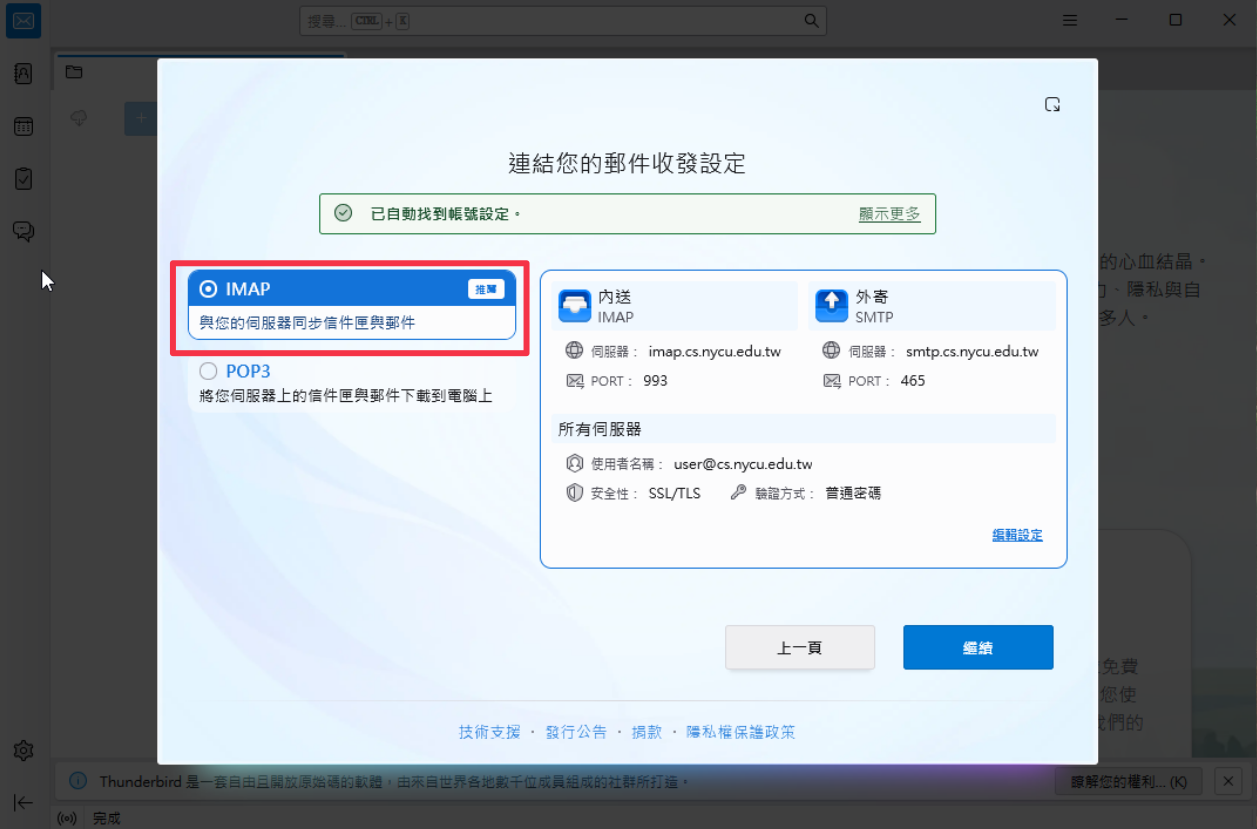
- 內送(IMAP)伺服器:
-
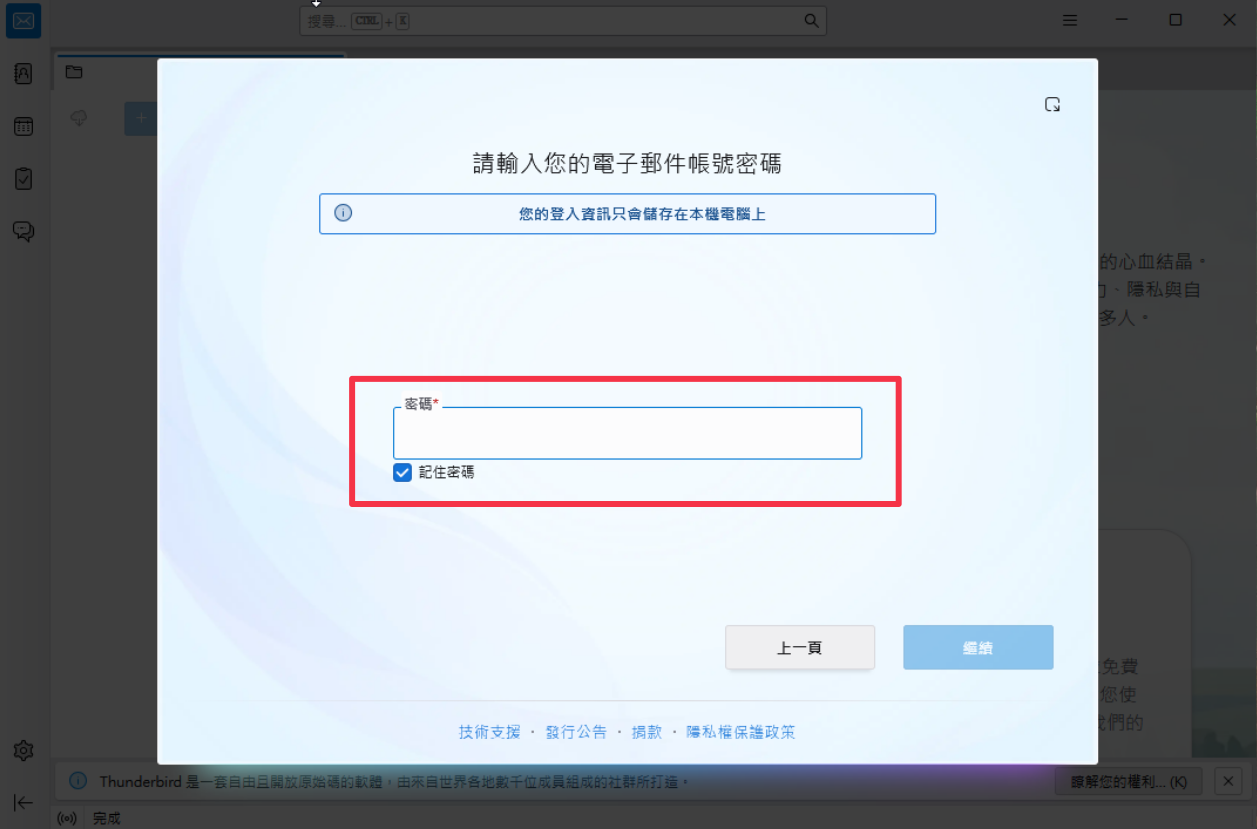
輸入您的工作站密碼,然後按「繼續」。
-
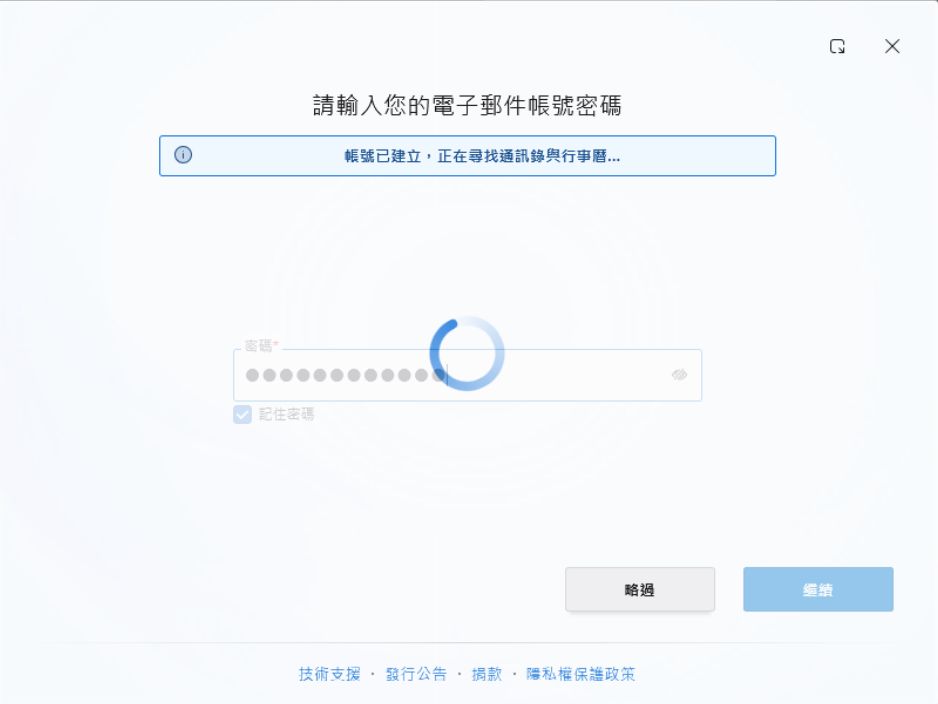
密碼驗證通過後,畫面會顯示「帳號已建立,正在尋找通訊錄與行事曆⋯」。若畫面一直停在此處,請直接關閉 Thunderbird 再重新啟動,即可完成設定。
-
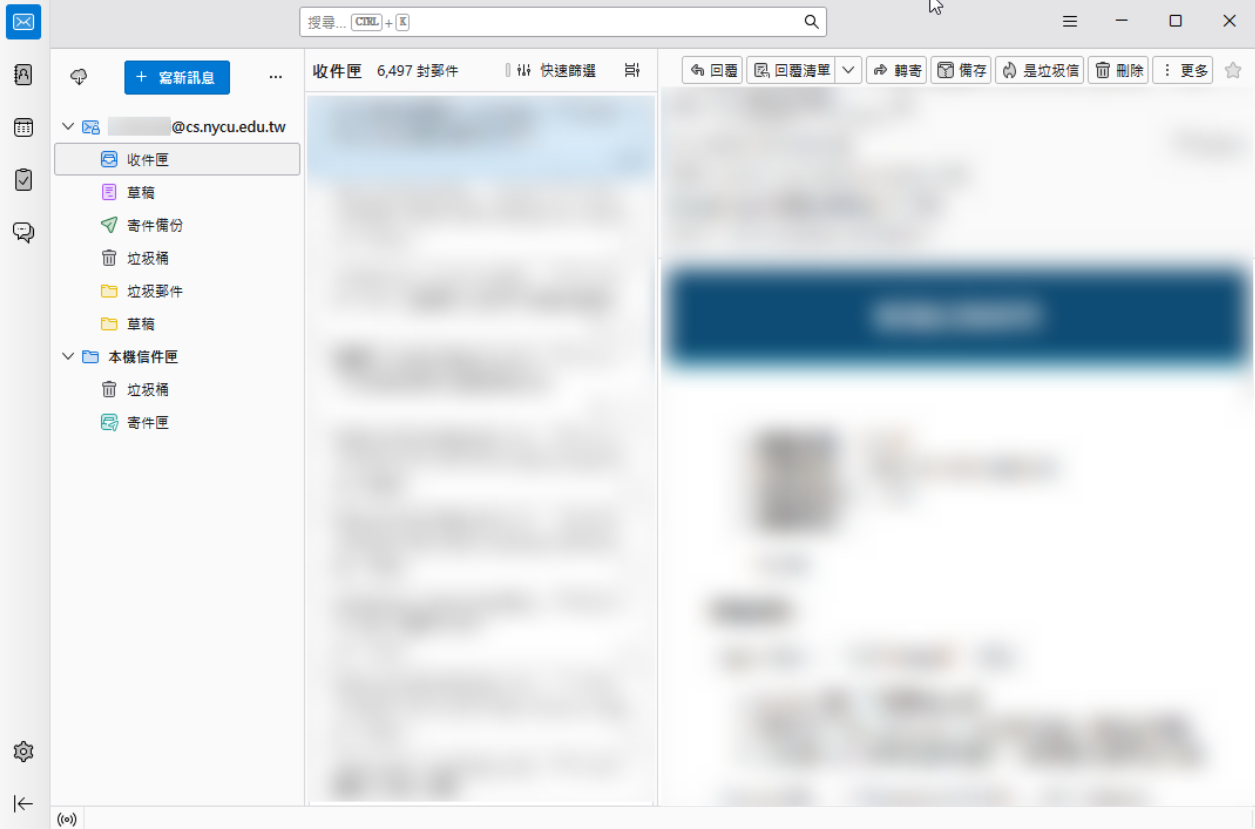
重新啟動 Thunderbird 後,左側資料夾清單會出現您的帳號與收件匣,即可開始收發信件。
手動設定
若 Thunderbird 無法自動找到設定,請改用以下方式手動設定:
-
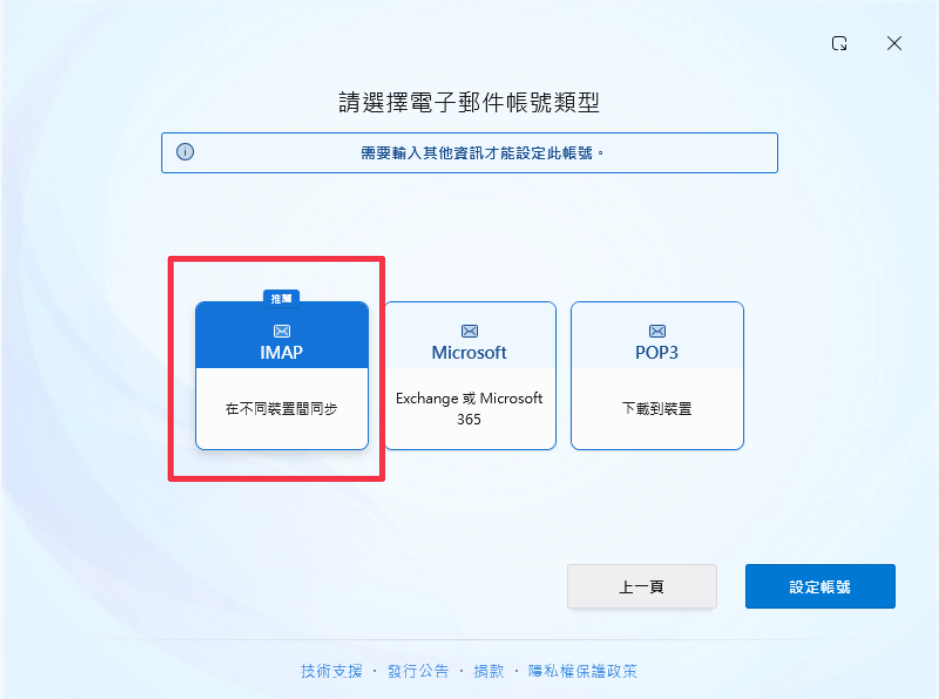
出現「請選擇電子郵件帳號類型」畫面時,選擇「IMAP」,然後按「設定帳號」。
-
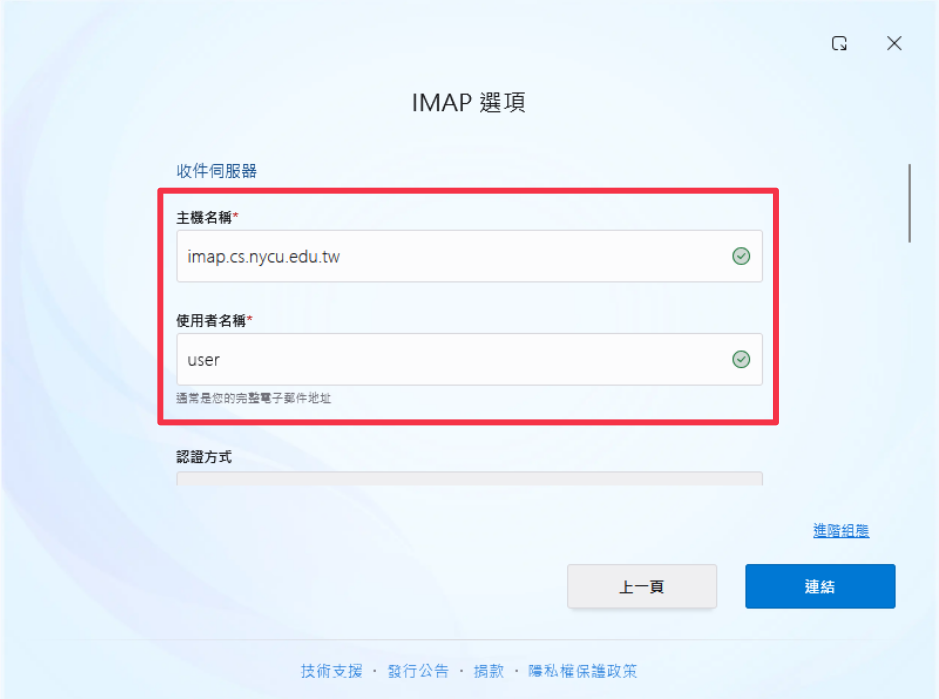
在「IMAP 選項」畫面的「收件伺服器」區塊填入以下設定:
- 主機名稱:
imap.cs.nycu.edu.tw - 使用者名稱: 您的工作站帳號(例如
user)。欄位下方提示「通常是您的完整電子郵件地址」,但此處請只填帳號,不要加上@cs.nycu.edu.tw
- 主機名稱:
-
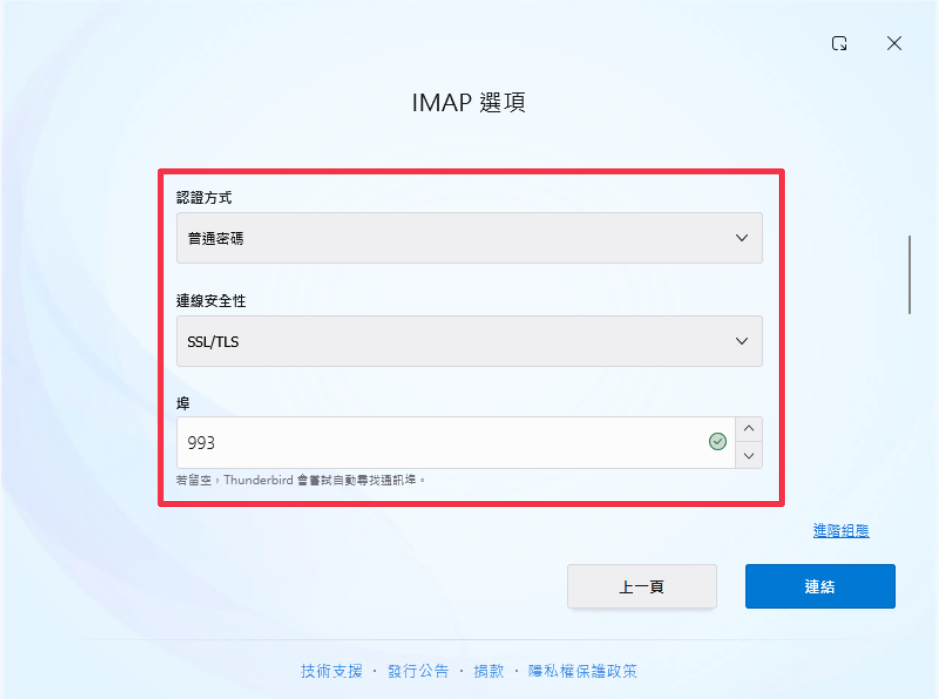
往下捲動,填入以下設定:
- 認證方式: 普通密碼
- 連線安全性: SSL/TLS
- 埠:
993
-
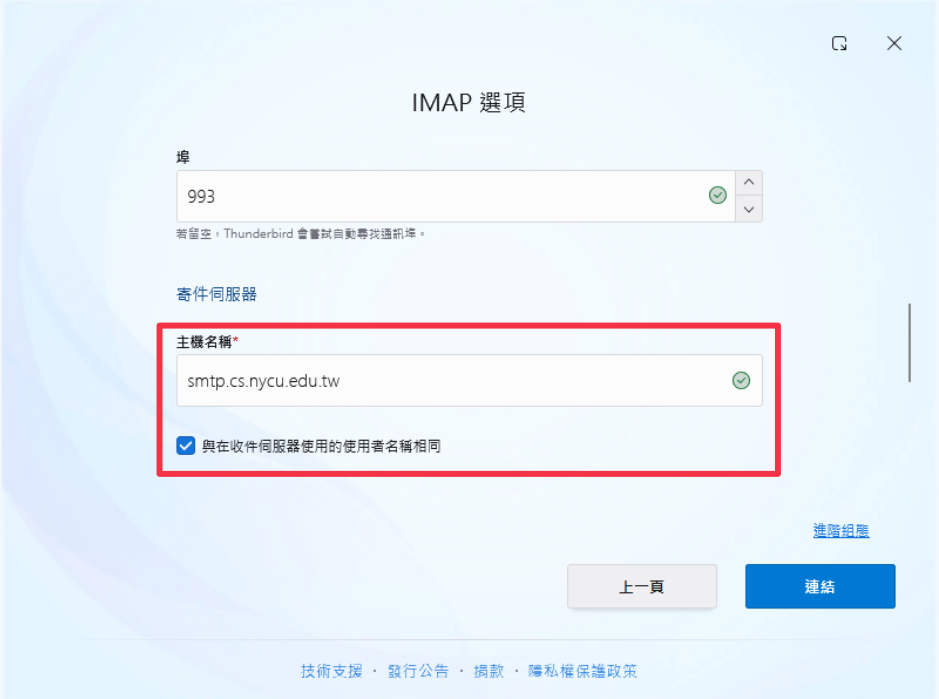
繼續往下捲動,在「寄件伺服器」區塊填入以下設定:
- 主機名稱:
smtp.cs.nycu.edu.tw - 勾選「與在收件伺服器使用的使用者名稱相同」
- 主機名稱:
-
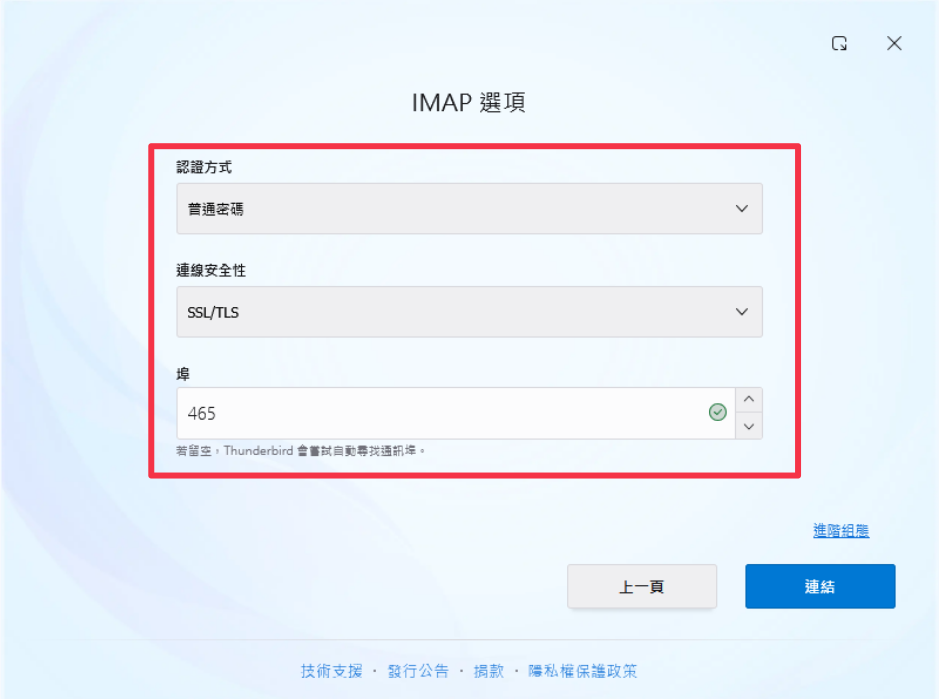
繼續往下捲動,填入寄件伺服器的以下設定,然後按「連結」:
- 認證方式: 普通密碼
- 連線安全性: SSL/TLS
- 埠:
465
-
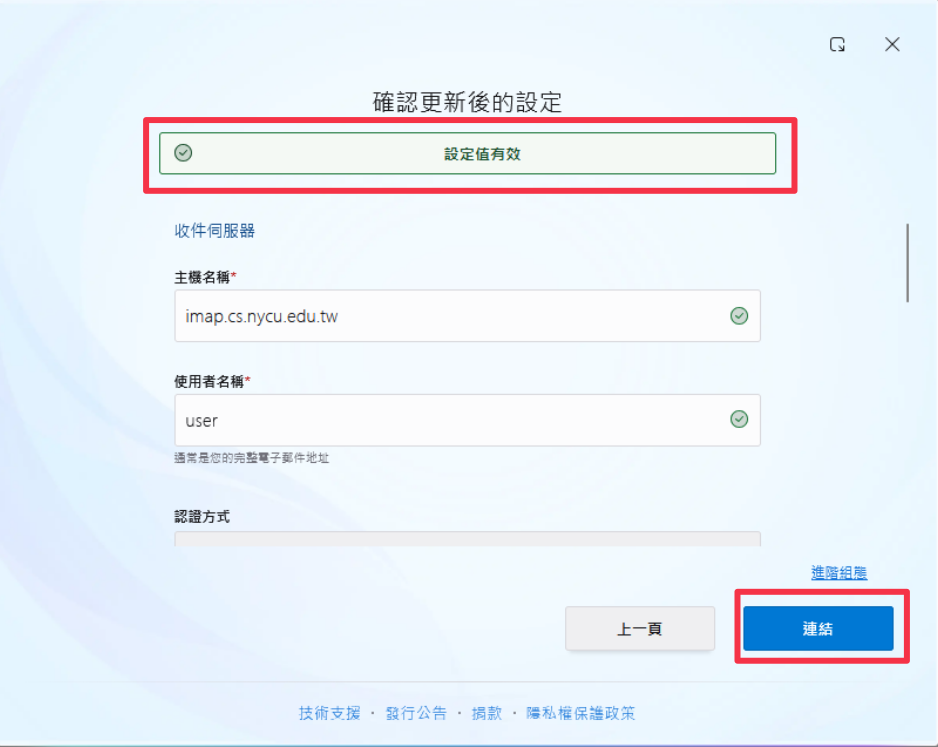
按下「連結」後,Thunderbird 會驗證設定,並在「確認更新後的設定」畫面顯示「設定值有效」。收件與寄件伺服器的設定都在同一頁,可捲動畫面檢視,確認無誤後再按一次「連結」。
-
在「請輸入您的電子郵件帳號密碼」畫面輸入您的工作站密碼,然後按「繼續」。
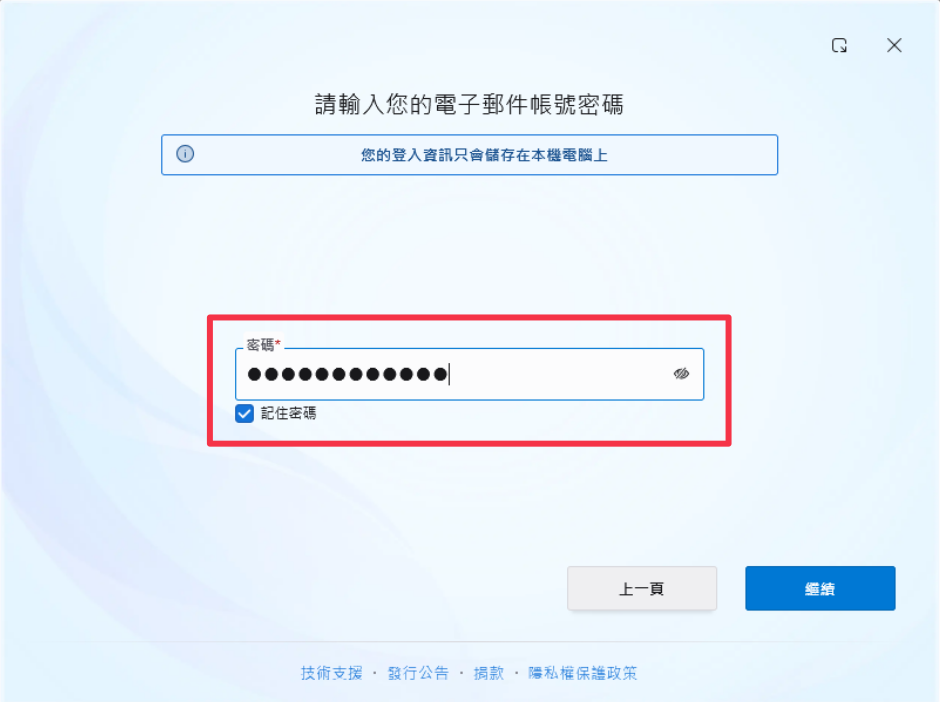
之後的步驟與上方自動設定的第 4、5 步相同:若畫面停在「正在尋找通訊錄與行事曆⋯」,請關閉 Thunderbird 再重新啟動,即可完成設定。
其他問題
若設定時遇到帳號驗證失敗等問題,請參閱 Mail 客戶端設定教學 的常見問題。若仍無法解決,請洽資工系資訊中心:
- E-mail: help@cs.nycu.edu.tw